Annonce – sponsoreret indhold.
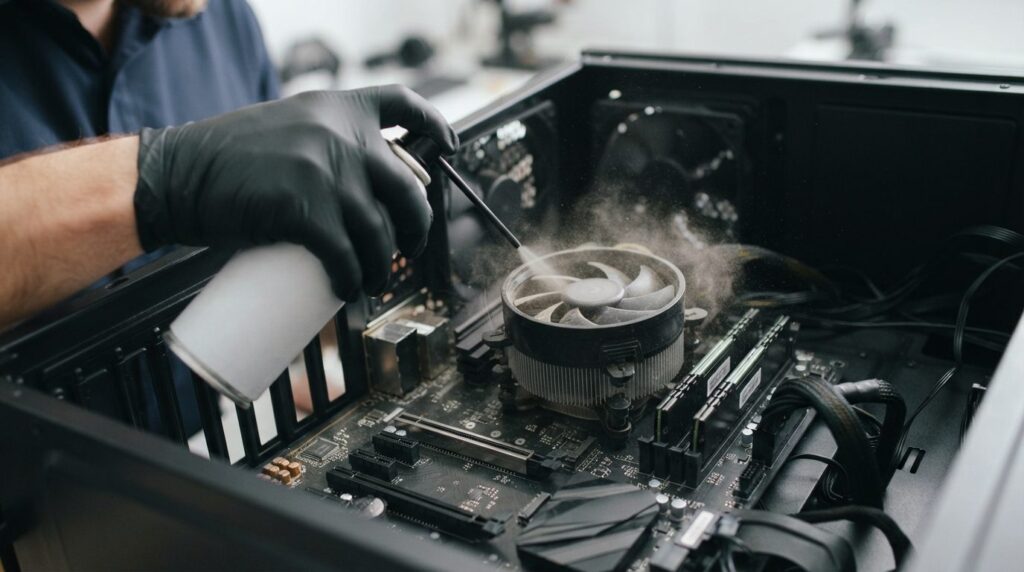
Vil du rense din computer for støv, handler det om at få åbnet kabinettet eller ventilationsristene, blæse støvet ud med trykluft og sikre, at blæserne igen kan trække kold luft ind. Det tager sjældent mere end en halv time, og du kan gøre det med få og billige redskaber. Støv virker som et tæppe over kølelegemer og blæsere, så varmen bliver i maskinen. Det giver høj blæserlyd, langsom computer og i værste fald pludselige nedlukninger. Her får du en guide i den rækkefølge, du skal handle i, og en tydelig grænse for, hvornår rengøring ikke længere er nok.
- Sluk computeren helt, og træk stikket ud (og tag batteriet ud, hvis det er muligt), før du rengør noget.
- Brug trykluft i korte pust og en tør mikrofiberklud. Brug aldrig en almindelig støvsuger direkte på komponenterne.
- Hold blæserbladene fast med en pind eller finger, mens du blæser, så de ikke kører rundt af sig selv.
- Bliver computeren ved med at være varm efter rengøring, kan årsagen være tørret kølepasta, en defekt blæser eller en softwarefejl.
Rens computer for støv: Hvorfor samler det sig overhovedet?
En computer er i bund og grund en lille varmeproducent. Processor og grafikkort bliver varme, når de arbejder, og varmen skal væk. Det sker ved, at en eller flere blæsere trækker luft ind, fører den forbi kølelegemer og blæser den ud igen. Luften i dit hjem indeholder altid støv, tekstilfibre, hudpartikler og hår, og alt det følger med ind i maskinen.
Støvet sætter sig især de steder, hvor luftstrømmen bremses:
- Kølelegemets lameller, som er tætte metalribber, hvor selv en tynd filt af støv blokerer luften.
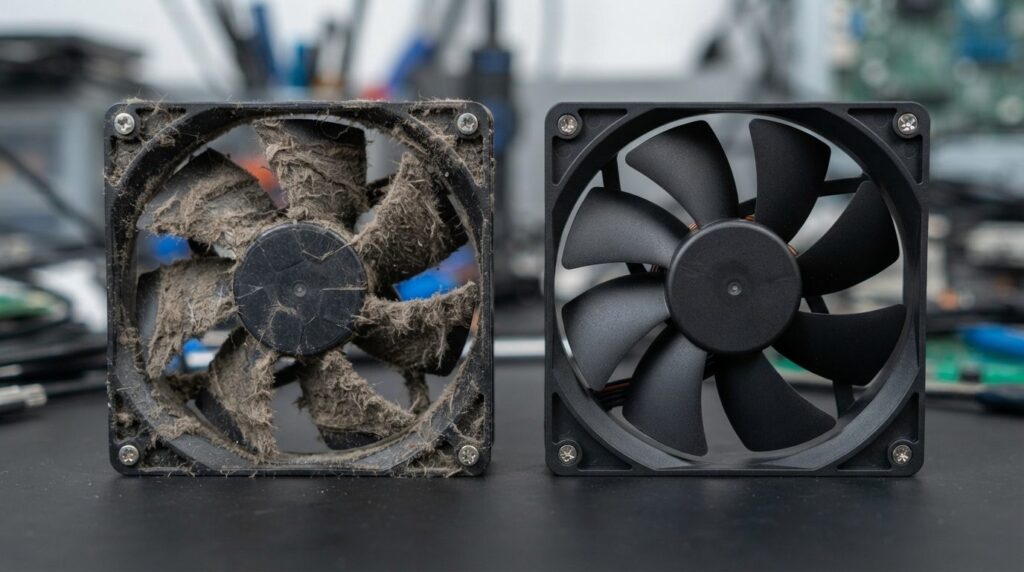
- Blæserbladene, hvor støv gør bladene tungere og mindre effektive.
- Indsugningsfiltre og gitre foran i eller under kabinettet.
- Strømforsyningen, som også har sin egen blæser.
Støvmængden afhænger meget af, hvor computeren står. En pc på gulvet ved et tæppe, i et hjem med kæledyr eller i et rum med tobaksrøg fyldes hurtigere end en maskine, der står hævet på et skrivebord. Bærbare computere, der bruges i sengen eller i sofaen, har samme problem. Her lukker dyne og tekstiler ventilationsristene, og støvet suges direkte ind.
Når luftgennemstrømningen falder, stiger temperaturen. Moderne processorer sænker selv hastigheden for at beskytte sig, og det mærker du som en langsom og hakkende computer. Hjælper det ikke, lukker maskinen ned for at undgå skader. Hvis du rengør grundigt og computeren stadig bliver varm, kan der være en dybereliggende fejl, for eksempel udtørret kølepasta, en slidt blæsermotor eller en defekt sensor. Så er det fornuftigt at få en tekniker til at kigge på den, og Computer reparation Køge er et naturligt sted at starte, hvis du bor i området og ikke selv vil skille maskinen yderligere ad.
Redskaber du trygt kan bruge – og dem du skal holde væk
Du behøver ikke specialudstyr for at rense computeren for støv. Til gengæld er det vigtigt at vælge de rigtige ting, for elektronik tåler ikke alt, hvad vi bruger i resten af hjemmet.
Det kan du bruge
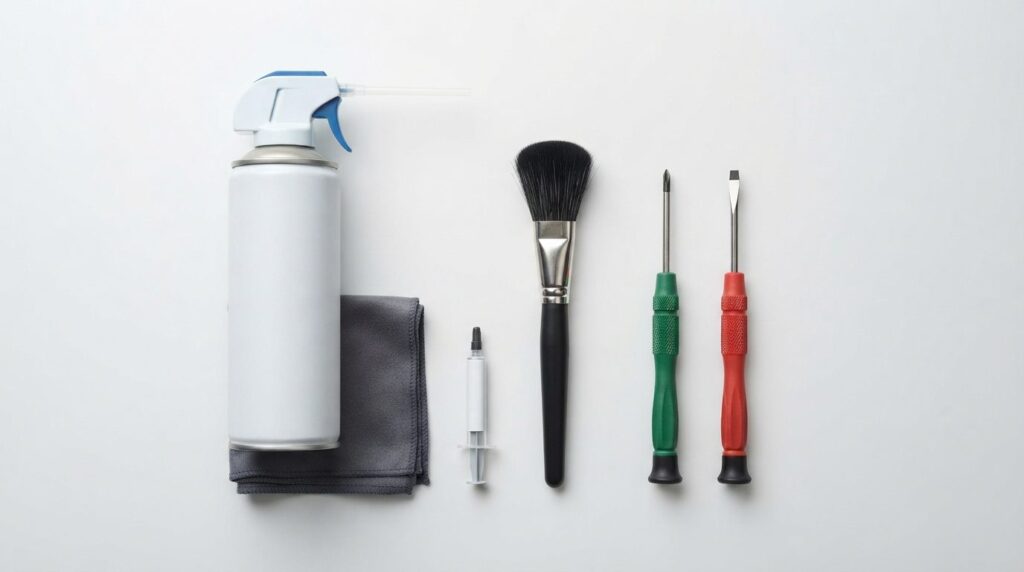
- Trykluft på dåse er det mest brugte redskab. Hold dåsen oprejst, og brug korte pust. Hvis du vipper den, kan der komme flydende drivmiddel ud, som kan skade komponenter.
- Tør mikrofiberklud til kabinet, skærm og de ydre flader. Den samler støv uden at ridse og uden at efterlade fnug.
- Blød, ren pensel (en ren makeup- eller malerpensel) til støv, der sidder fast i hjørner og mellem lameller.
- Vatpinde og ren isopropylalkohol til fedtede aflejringer på blæserblade. Brug kun lidt væske, og lad alt tørre helt, før du tænder.
- Lille skruetrækker i den rigtige størrelse, hvis du skal åbne kabinettet.
- Støvmaske og eventuelt briller, hvis du rengør udendørs eller i et støvet rum. Det er ikke rart at få en sky af gammelt støv i ansigtet.
Det skal du undgå
- Almindelig støvsuger direkte på komponenter. Slange og mundstykke kan opbygge statisk elektricitet, som kan skade følsomme kredsløb. Sugekraften kan også få blæsere til at rotere for hurtigt. En støvsuger kan bruges til at suge støv op fra gulvet under og bag computeren, men ikke inde i maskinen.
- Våde klude, glasrens og universalrengøring på eller i computeren. Fugt og elektronik hører ikke sammen.
- Hårtørrer på varm luft, som kan overophede plastik og komponenter.
- Kompressor med høj effekt, hvis du ikke har erfaring. Trykket kan bøje lameller eller beskadige små blæserblade.
Sådan renser du computeren trin for trin
Rækkefølgen er vigtig. Start udefra, og arbejd dig indad, så du ikke blæser støv fra ét sted til et andet.
Forberedelse
- Luk computeren ned, og træk strømkablet ud. Hold tænd-knappen inde et par sekunder, så restspænding forsvinder.
- Flyt computeren til et sted med god plads og gerne udenfor eller ved et åbent vindue. Støvet skal ud af huset, ikke ind i stuen.
- Rør ved en ulakeret metaldel på kabinettet, før du rører ved komponenter, så du aflader statisk elektricitet.
Stationær pc
- Skru sidepanelet af. På de fleste kabinetter sidder det med to skruer bagpå.
- Tag eventuelle støvfiltre ud, og børst eller skyl dem i vand. Lad dem tørre helt, før de sættes i igen.
- Hold blæserbladene fast med en finger eller en tandstikker, og blæs med korte pust gennem kølelegemet på processoren. Hvis bladene snurrer frit, kan de producere spænding og tage skade.
- Rens kabinetblæsere, strømforsyningens ventilationsgitter og grafikkortets blæsere på samme måde.
- Tør kabinettets inderside af med en tør mikrofiberklud, hvor du kan nå.
- Sæt alt sammen, og kontroller, at ingen kabler er kommet i vejen for blæserne.
Bærbar computer
Her er der mindre plads, og mange modeller er svære at åbne. Start med at rense det, du kan nå udefra:
- Blæs korte pust ind i ventilationsristene, både på siden og under maskinen.
- Hold blæseren fast, hvis du kan se den gennem risten.
- Børst tastaturet med en blød pensel, og tør skærm og kabinet af med en tør mikrofiberklud.
Tjek producentens vejledning eller garantibetingelser, før du skruer bunden af. Nogle laptops har sat segl eller skjulte skruer, og et ukorrekt indgreb kan give problemer med garantien. Er du i tvivl, så lad en tekniker gøre det.
Hvor ofte skal du rense computeren for støv?
Der findes ikke ét tidspunkt, der passer til alle. Som tommelfingerregel kan du kigge indeni en stationær pc et par gange om året og tørre ristene af oftere. Opfordringen til at tjekke tidligere gælder, hvis:
- du har hund eller kat i hjemmet, da hår og dun hurtigt sætter sig i filtre og blæsere,
- computeren står på gulvet eller tæt på tæpper, gardiner og sengetøj,
- der ryges i rummet, hvilket giver en klistret belægning, som er sværere at fjerne,
- computeren kører mange timer i døgnet, for eksempel til spil, videoredigering eller hjemmekontor.
Lad blæserlyden og temperaturerne være dit signal. Hvis computeren pludselig larmer mere end normalt, eller kabinettet føles varmere, er det tid til at gøre rent. Samtidig kan du forebygge ved at tørre ristene over en gang om måneden og løfte computeren op fra gulvet. Det er et godt tillæg til den almindelige rengøringsrutine, ligesom du tørrer støv af hylder og skærme.
Tegn på at computeren stadig er for varm
Rengøring fjerner den mest almindelige årsag til overophedning, men ikke alle. Efter en grundig rensning bør du se en forbedring inden for den første dags brug. Hvis du ikke gør det, så hold øje med disse tegn:
- Blæserne kører på fuld hastighed næsten hele tiden, selv når du kun surfer eller skriver.
- Computeren lukker pludseligt ned eller genstarter midt i arbejdet uden varsel.
- Ydelsen falder efter kort tid, især i programmer eller spil, der belaster processoren.
- Kabinettet eller undersiden af laptopen bliver ubehageligt varm, så du ikke kan have den på skødet.
- Blå skærm, frysninger eller fejlmeddelelser, der kommer, når maskinen har kørt et stykke tid.
- Underlige lyde som raslen, klik eller en skurrende blæser, der tyder på slidte lejer.
Du kan selv måle temperaturen med gratis overvågningsprogrammer som HWiNFO eller Core Temp. Sammenlign værdierne med producentens oplysninger om den maksimale temperatur for din processor og dit grafikkort, som du finder på producentens hjemmeside. Måler du temperaturer tæt på grænsen i almindelig brug, selv efter rengøring, er det et signal om, at der er noget galt.
Hvornår skal du give op og søge professionel hjælp?
Du kan nå langt med trykluft og en klud, men der er en grænse. Overvej at kontakte en tekniker, hvis:
- Temperaturerne ikke falder, efter at du har renset alle blæsere, filtre og lameller.
- Kølepastaen er tør. Pastaen mellem processor og kølelegeme holder ikke evigt, og på ældre maskiner skal den udskiftes. Det kræver, at køleren tages af og sættes på igen korrekt.
- En blæser er gået i stykker eller kører skævt, selv efter rengøring.
- Computeren stadig lukker ned uden forklaring.
- Du har en laptop med garanti, hvor selvstændigt indgreb kan give problemer.
- Du har mistanke om fugtskade, brændt lugt eller synlige misfarvninger på printpladen. Stop med at bruge maskinen, og få den undersøgt.
Tag en sikkerhedskopi af dine vigtigste filer, før du afleverer computeren. Spørg desuden, hvad en fejlfinding koster, og om du får besked, inden reparationen går i gang. Så undgår du overraskelser, og du kan vælge, om reparationen er værd at betale for, eller om det giver mere mening at investere i en ny maskine.
Gode vaner der holder støvet væk
Den bedste rengøring er den, du ikke behøver at lave. Med få vaner kan du forlænge tiden mellem hver gang, du skal åbne maskinen:
- Placer computeren hævet på skrivebordet frem for på gulvet.
- Sørg for fri luft omkring ventilationsristene, så de ikke står op ad væg eller bag gardiner.
- Brug laptop-stativ eller hård bakke i stedet for dyne og pude.
- Støvsug gulv og tæpper i nærheden regelmæssigt, så mindre støv hvirvles op og ind i maskinen.
- Brug støvfiltre på stationære kabinetter, og rens dem jævnligt.
- Undgå at spise og drikke tæt på tastatur og kabinet, så krummer og spild ikke samler sig.
- Hold software opdateret og luk programmer, du ikke bruger, så processoren ikke arbejder unødigt hårdt.
Ofte stillede spørgsmål
Kan jeg rense computeren for støv uden at skille den ad?
Ja, til en vis grad. Du kan tørre kabinettet af, børste tastaturet og blæse trykluft ind i ventilationsristene. Det fjerner det meste af det løse støv. Sidder støvet dybere i kølelegemet, skal kabinettet eller bunden af laptopen af, for at du kan komme til.
Må jeg bruge en støvsuger til at rense computeren?
Ikke direkte på komponenterne. Støvsugeren kan opbygge statisk elektricitet og få blæsere til at snurre for hurtigt. Brug i stedet trykluft og en tør mikrofiberklud, og brug støvsugeren til at fjerne støv fra gulvet omkring computeren.
Hvorfor bliver min computer varm, selv efter jeg har renset den?
Det kan skyldes tør kølepasta, en slidt blæser, blokeret luftstrøm på grund af placeringen eller et program, der belaster processoren konstant. Tjek temperaturen med et overvågningsprogram, og få maskinen undersøgt, hvis den fortsat er for varm.
Kan en bærbar computer tage skade af at blive rengjort med trykluft?
Ja, hvis du blæser for kraftigt eller lader blæseren snurre frit. Brug korte pust, hold blæseren fast, og hold dåsen oprejst. Er du usikker på, hvordan din model skal åbnes, er det bedre at lade en tekniker tage sig af det.